Como formatar ou trocar de computador sem perder a programação do Playlist
Na rotina de uma emissora de rádio, é comum surgirem situações em que o computador do estúdio começa a apresentar lentidão, perde desempenho ou até mesmo é infectado por vírus. Nesses casos, muitas vezes é necessário formatar o computador para solucionar os problemas. Como a programação da rádio não pode parar, o Playlist precisa ser transferido para um novo computador, garantindo a continuidade da operação da emissora.
O Playlist não precisa ser reinstalado para ser reutilizado, porém sempre antes de qualquer troca de computador recomendamos realizar o backup. O processo é simples: consiste em copiar os arquivos para uma nova unidade e, depois, repetir o processo no novo computador.
Fazendo o backup do Playlist
Copie a pasta "Playlist"
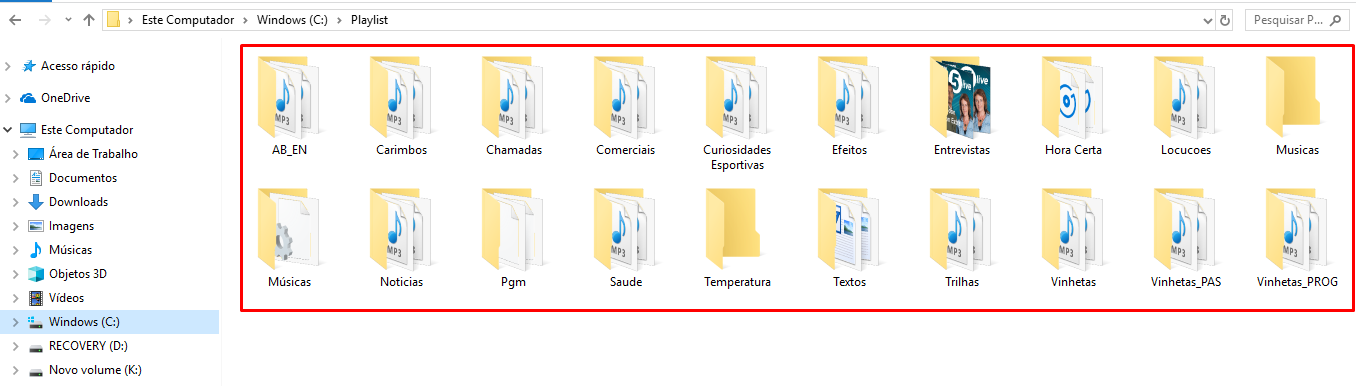
O primeiro passo é copiar a pasta "Playlist", que por padrão contém a estrutura mostrada abaixo. A pasta que contém toda a base de dados do programa é a pasta "PGM"; as demais pastas contêm os arquivos necessários para a execução do Playlist. Além da pasta "Playlist", também é indispensável copiar todo o acervo musical da emissora, que pode estar armazenado dentro dela ou em outra unidade ou partição do computador.
Atenção em casos de vírus
Remova a licença do computador antigo
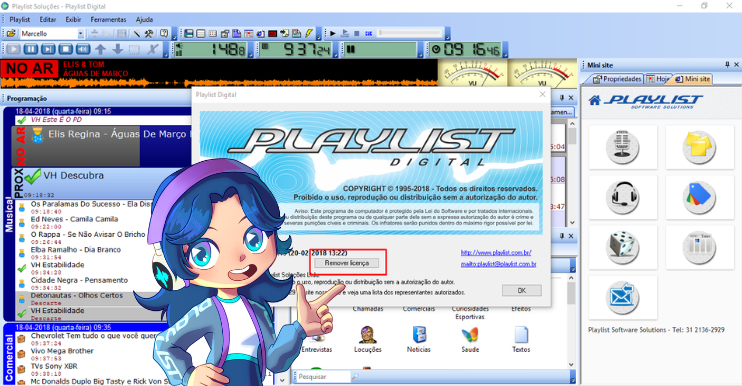
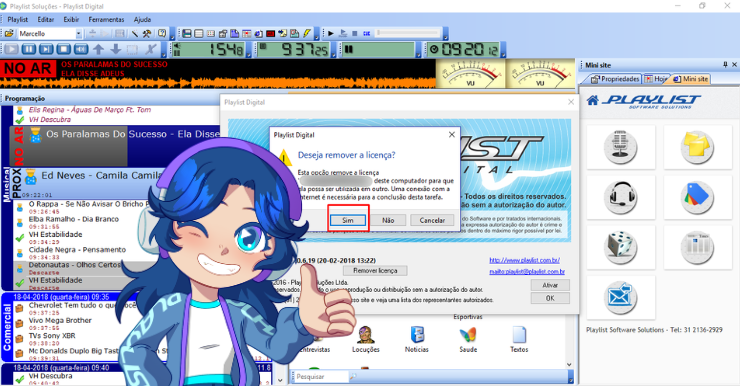
Depois de concluir o backup no novo computador, remova a licença utilizada no computador antigo. Para isso, acesse Ajuda > Sobre o Playlist Digital > Remover licença. Será exibida uma mensagem de confirmação — clique em "Sim" para concluir a remoção.
Configure o novo computador
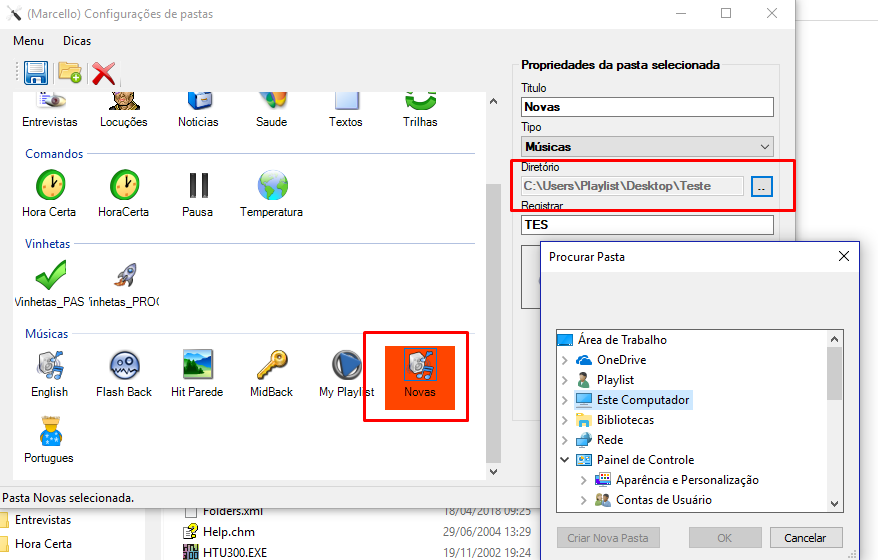
Sempre que possível, utilize no novo computador a mesma estrutura de partições existente no computador anterior — assim, não será necessário recriar os atalhos do Playlist, pois eles continuarão apontando para os mesmos diretórios. Caso seja usada uma estrutura diferente, será necessário recriar os atalhos através do aplicativo Config Manager: basta selecionar as pastas destacadas em laranja e alterar o caminho no campo "Diretório".
Execute o Playlist e ative a licença
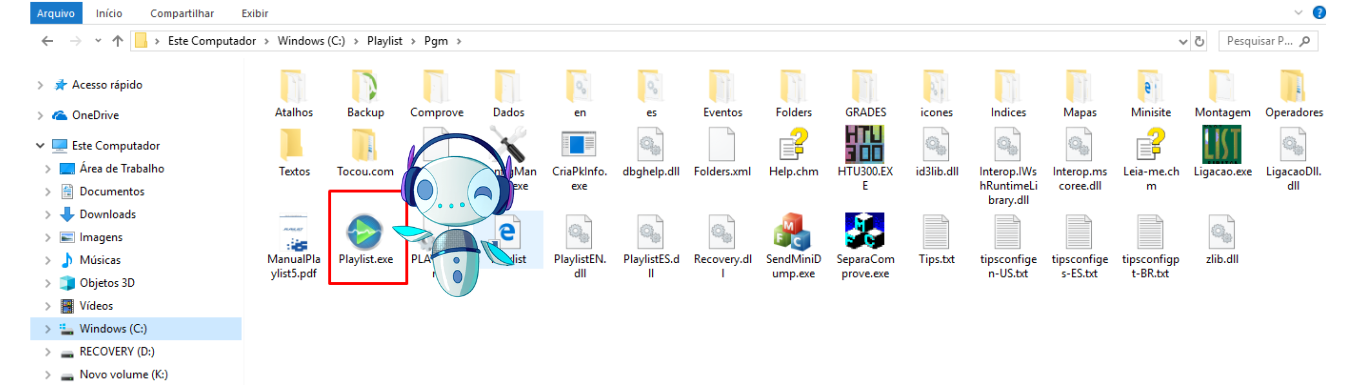
Após recriar os atalhos, o programa já poderá ser executado através do executável "Playlist.exe", contido na pasta "Playlist\pgm".
Inserir licença
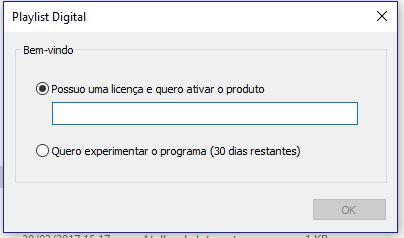
Ao abrir o Playlist, será exibida uma janela para inserir a licença. Preencha o campo "Possuo uma licença e quero ativar o produto" e clique em "OK" — o software será autenticado com o número de licença no computador atual.
Como realizar o backup do Playlist Server
Se a emissora utiliza o Playlist Server, realize o backup sempre obedecendo a regra de execução em uma unidade diferente, seguindo os passos abaixo.
Acesse "C:\Program Files (x86)\Playlist Software" e copie a pasta "Playlist Server", que por padrão contém as pastas mostradas abaixo.
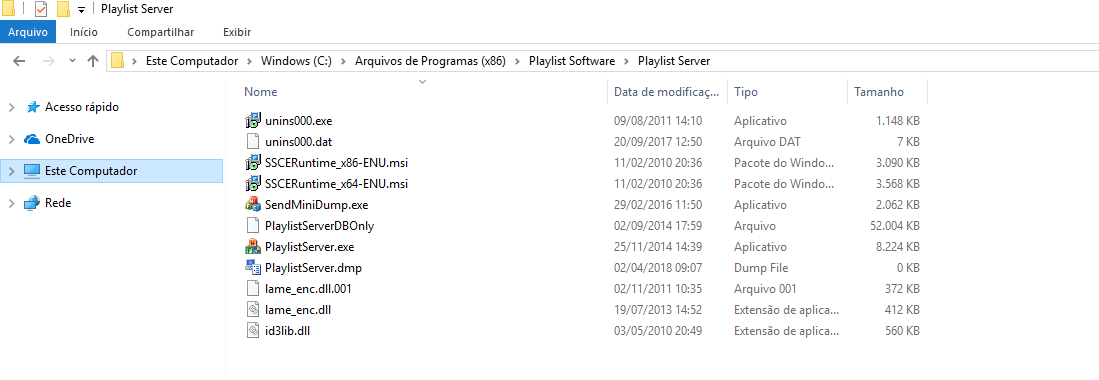
Em seguida, copie também a pasta "db", responsável pelo banco de dados do Playlist Server, localizada em "C:\ProgramData\Playlist Software\Playlist Server".
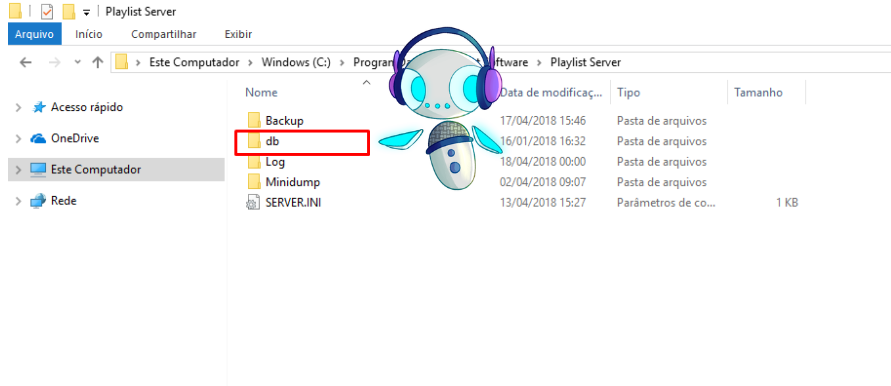
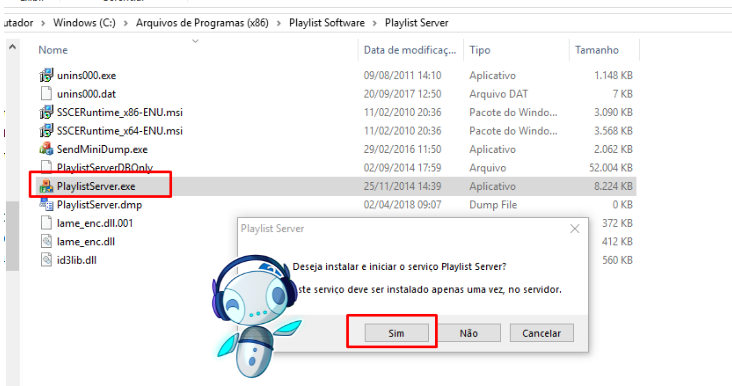
No novo computador, coloque a pasta "Playlist Server" no mesmo diretório: "C:\Program Files (x86)\Playlist Software". Depois, execute o arquivo "PlaylistServer.exe" — será exibida uma mensagem de confirmação; clique em "Sim".
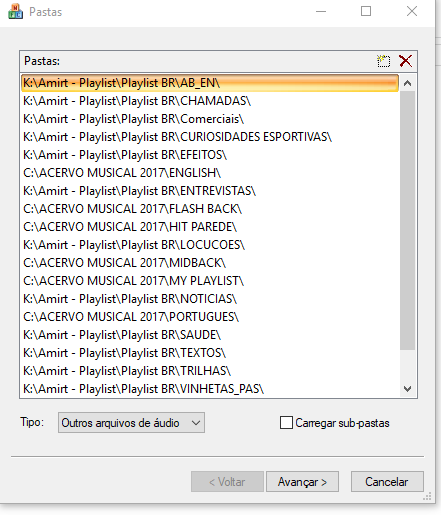
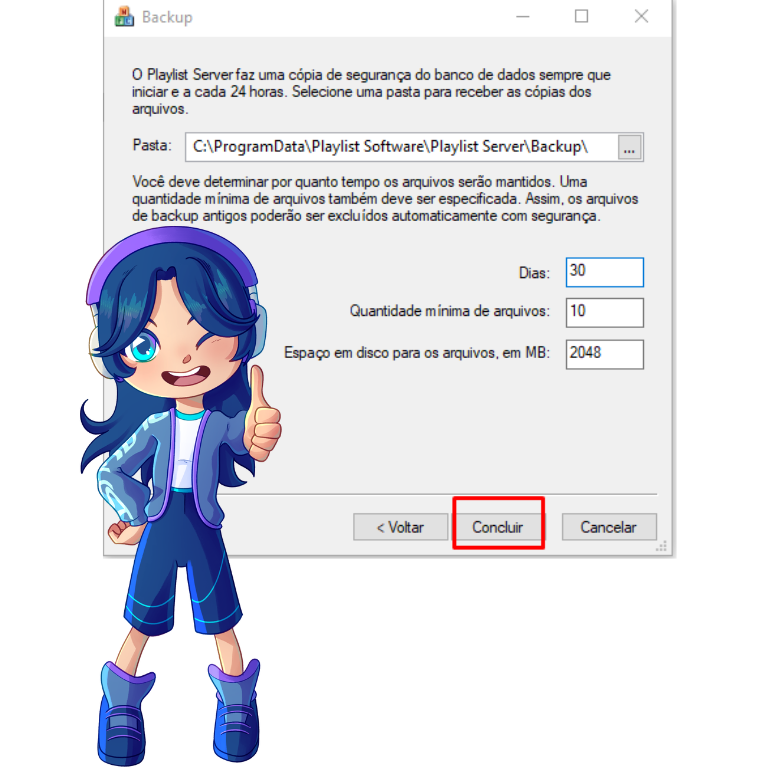
Neste momento, o Playlist Server exibirá todas as pastas com áudios que ele conseguir encontrar — clique em "Avançar". Na tela seguinte, clique novamente em "Avançar" e informe o nome da emissora e os caminhos das pastas Mapas, Grades e Comprove. Em seguida, clique em "Avançar" mais uma vez. Na próxima etapa serão exibidas as configurações de backup — ajuste-as conforme a necessidade da emissora e clique em "Concluir".
Restaure o banco de dados
O Playlist Server iniciará a recompilação do acervo. Ao término do processo, clique em "Sim" para ativar o serviço. Após finalizar a instalação, execute novamente o "PlaylistServer.exe" para interromper o serviço. Por fim, acesse "C:\ProgramData\Playlist Software" e substitua o conteúdo da pasta "db" pelo conteúdo da pasta "db" do backup realizado anteriormente.
Fale com o suporte!
Nossa equipe está pronta para te ajudar a manter a programação da sua emissora segura durante a troca de computador.
Fale com o Suporte