Posso usar duas interfaces de áudio iguais ou distintas no Aires Studio?
Uma das grandes dúvidas que surgem em qualquer tipo de apresentação do Aires Studio é se a aplicação é capaz de trabalhar com duas interfaces de áudio de mesmo fabricante ou distintas.
Com o intuito de sanar essa dúvida, criamos este artigo! Então... bora começar!
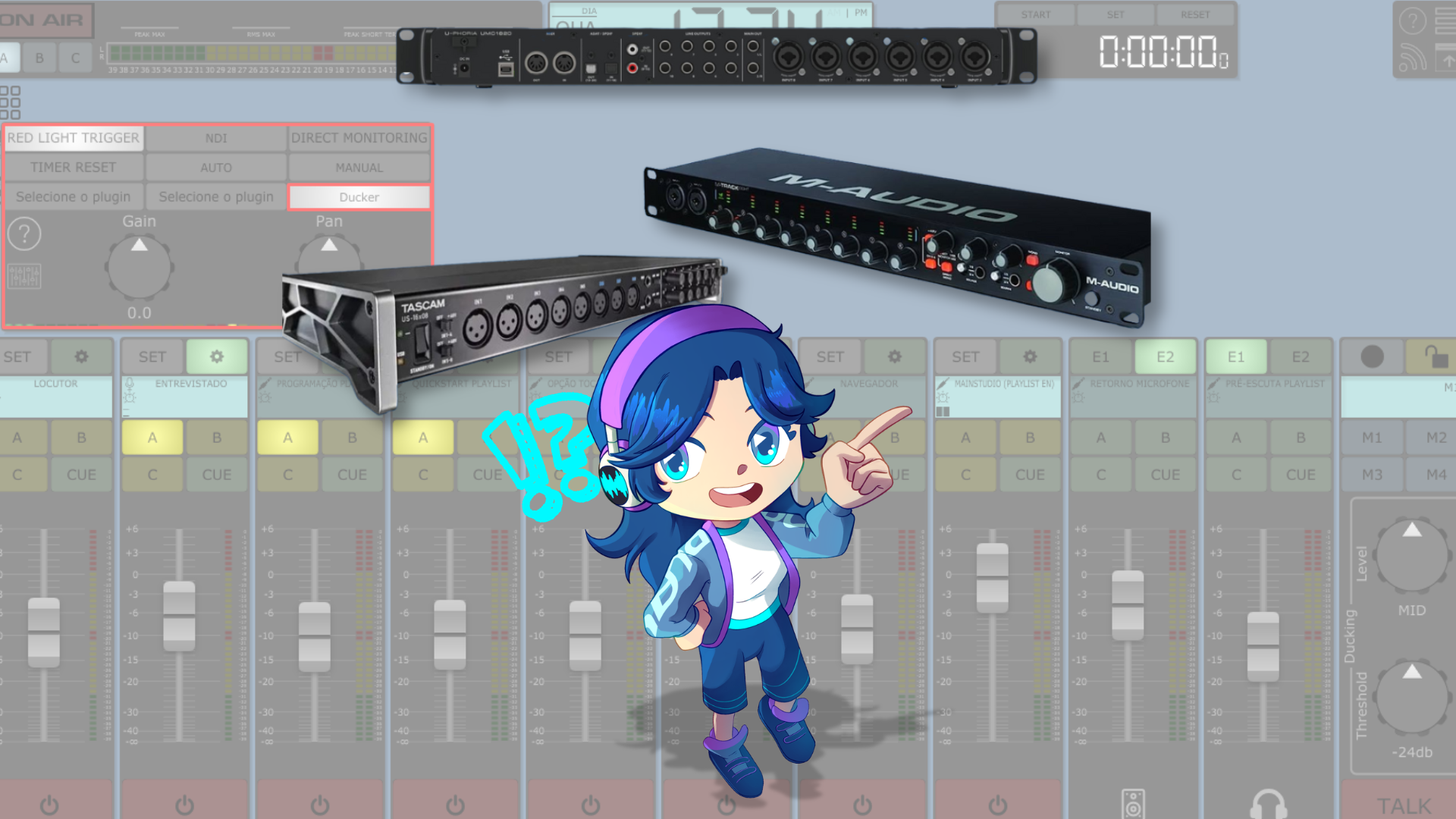
Duas interfaces iguais ou de mesmo fabricante
Quando uma emissora possui duas interfaces de áudio iguais e deseja aumentar a quantidade de entradas e saídas para utilização no Aires Studio, ela precisará primeiro instalar o driver (uma única vez), para que possa haver a comunicação entre o Windows e o dispositivo.
A partir daí, o Windows, através do seu driver Windows Audio, passará a exibir o dispositivo nas opções de dispositivo de som como Reprodução (Saída) e Gravação (Entrada). Para confirmar e ter acesso a essas entradas e saídas, siga os passos:
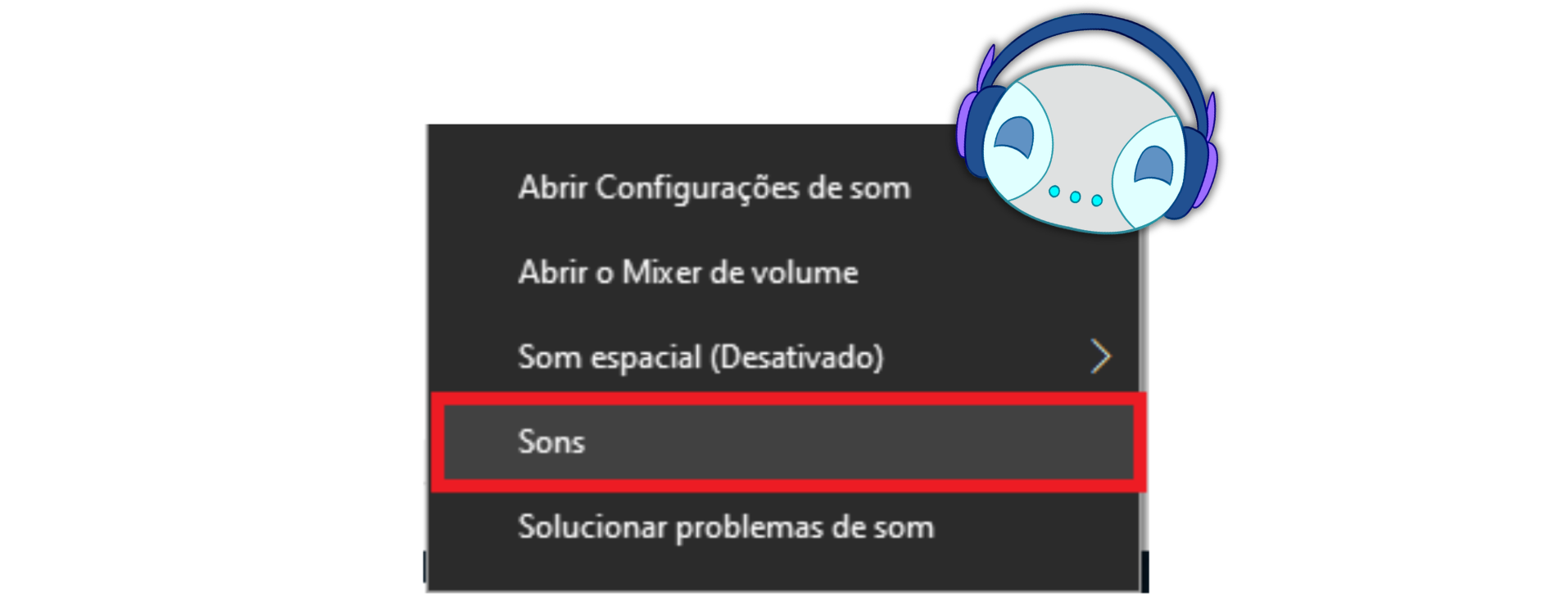
Clique com o botão direito sobre o ícone do volume do Windows.

Selecione a opção "Sons" e confirme clicando com o botão esquerdo do mouse.
Na tela aberta, serão exibidos todos os dispositivos reconhecidos pelo Windows como sendo de Reprodução (saídas) e Gravação (entradas) do computador. Nessa, será possível visualizar todas as saídas e entradas somadas com base na quantidade estabelecida por cada interface.
Com duas interfaces de 8 entradas e 8 saídas, o Windows exibirá na opção "Reprodução" as 16 saídas (OUT 1-2, OUT 3-4...) e na opção "Gravação" as 16 entradas (IN 1-2, IN 3-4...).
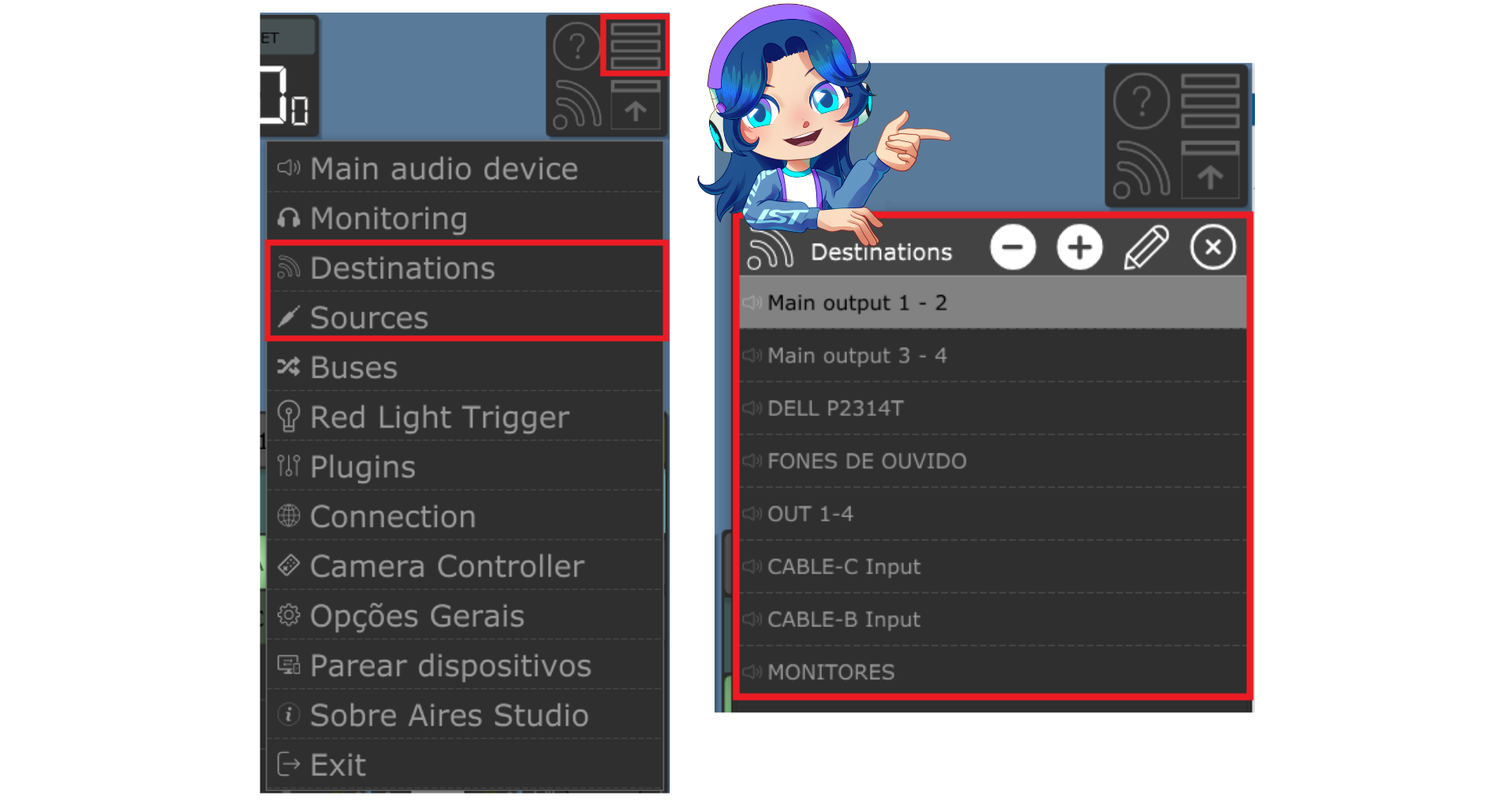
Concluída essa etapa e entendido todo o processo, ao abrir o Aires Studio e clicar no botão de configuração, você terá acesso a todas as saídas (destinations) e entradas (sources) com base nas duas interfaces contidas no computador.
Duas interfaces de áudio distintas
No cenário de uso com duas interfaces de fabricantes distintos, a instalação do driver deverá ser feita para cada interface separadamente, ou seja, duas instalações.
Outro detalhe importante: trabalhando com duas interfaces, será necessário definir no menu Main Audio Device do Aires Studio qual interface será a principal ou motor da aplicação.
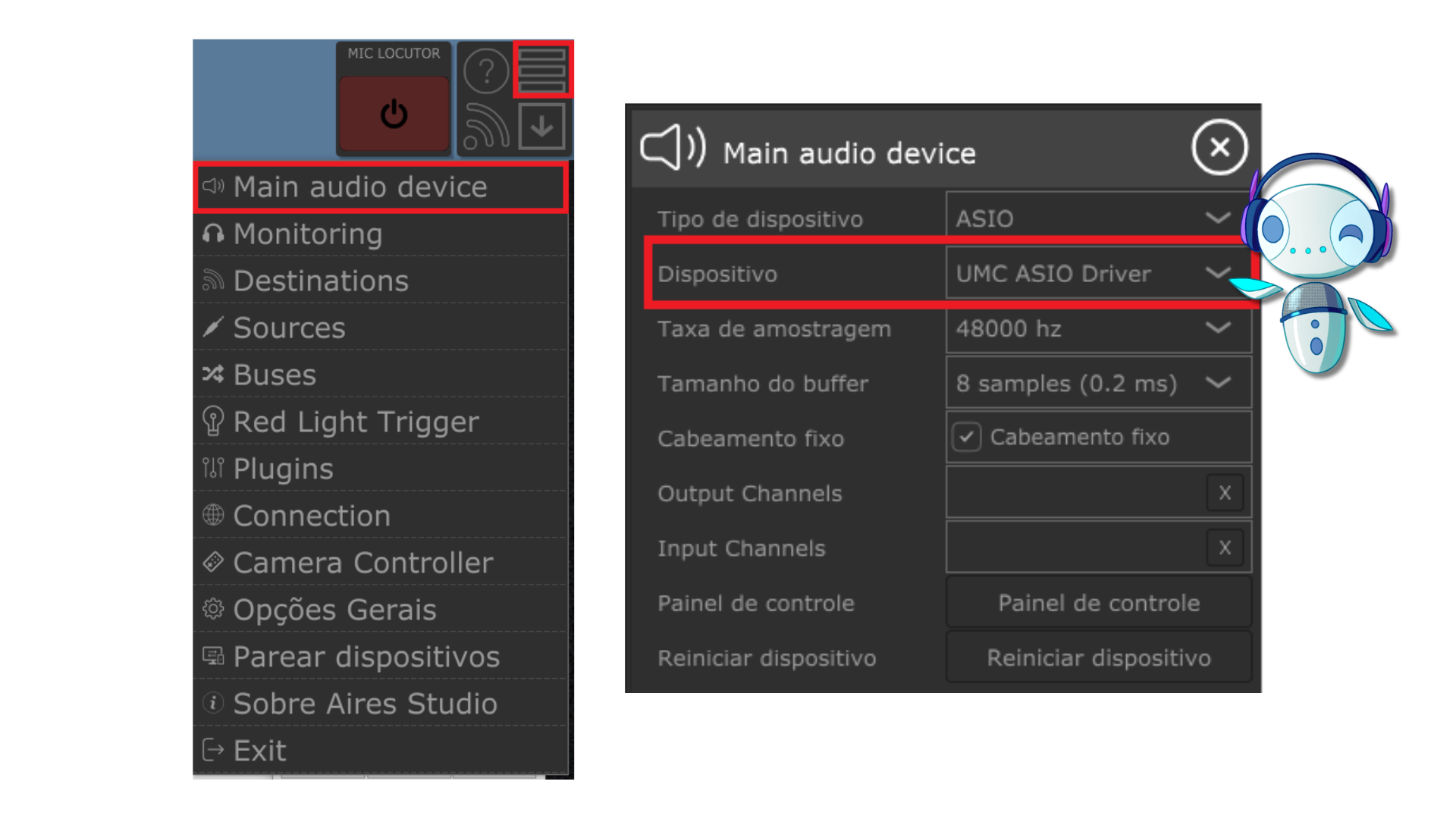
Uma vez definida, a interface principal ou motor da aplicação terá suas saídas (destinations) e entradas (sources) definidas como sendo do tipo main output ou main input (conforme mostrado em imagens anteriores).
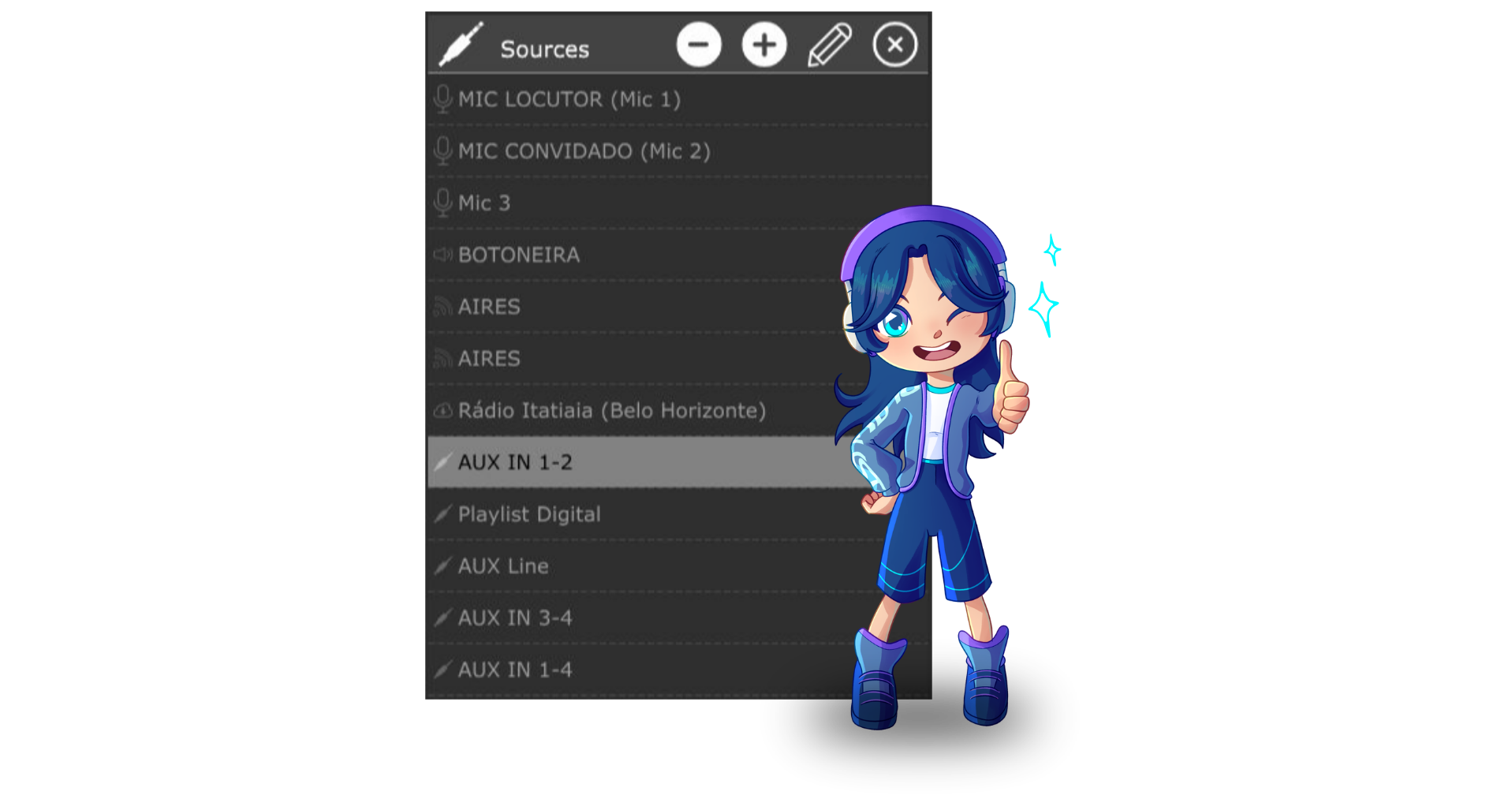
Já a segunda interface de áudio, nesse cenário, passará a funcionar como uma entrada auxiliar, complementando as opções disponíveis na aplicação.
Fale com o suporte!
Nossa equipe está pronta para te auxiliar a garantir o melhor desempenho da sua emissora.
Fale com o Suporte