Como remover inserções não musicais do relatório do ECAD

O relatório do ECAD reúne informações importantes sobre as músicas executadas pela emissora. Por isso, os campos Artista e Título devem estar preenchidos corretamente antes do envio.
Além disso, é importante que o relatório contenha apenas inserções musicais. Entretanto, algumas vinhetas e outros conteúdos não musicais podem aparecer no documento quando estão cadastrados em pastas de músicas.
Para evitar que isso aconteça, existem duas maneiras de filtrar essas inserções no Logger Manager: você pode remover uma pasta inteira ou um tipo de inserção. Caso precise excluir apenas um conteúdo específico, também pode configurar um filtro individual.
1. Removendo pastas ou tipos de inserção
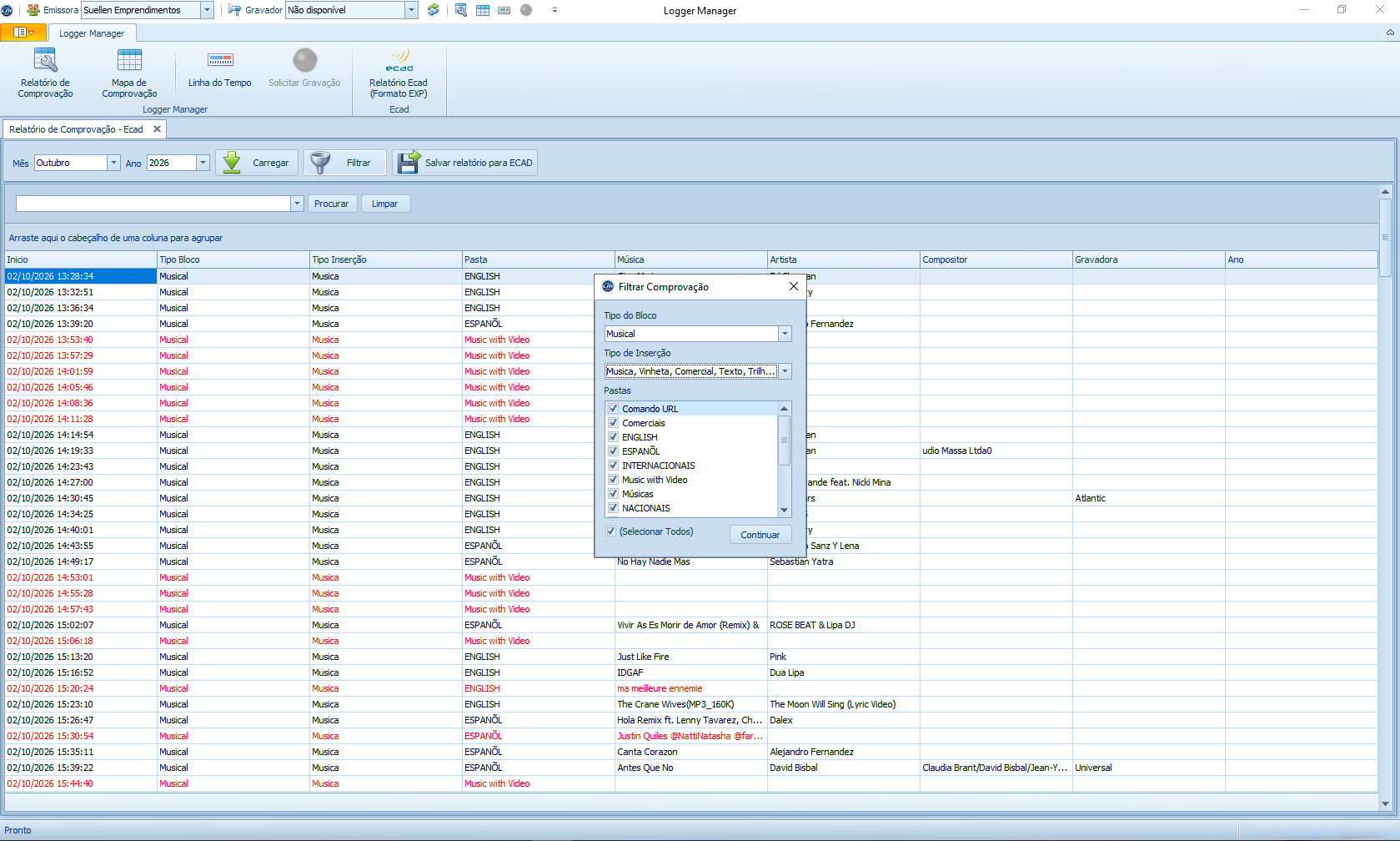
Nesta primeira opção, você pode utilizar os filtros gerais do relatório para excluir pastas ou tipos de inserção que não devem aparecer no relatório do ECAD.
2. Removendo uma inserção específica
Quando for necessário remover apenas um conteúdo específico do relatório, configure um filtro individual. Veja como fazer:
Gere o relatório do ECAD
Abra o Logger Manager, gere o relatório do ECAD e aplique os filtros necessários para exibir somente as inserções musicais.
No exemplo abaixo, as inserções destacadas em vermelho correspondem a três vinhetas que não devem fazer parte do relatório.

Abra o Editor de Filtro
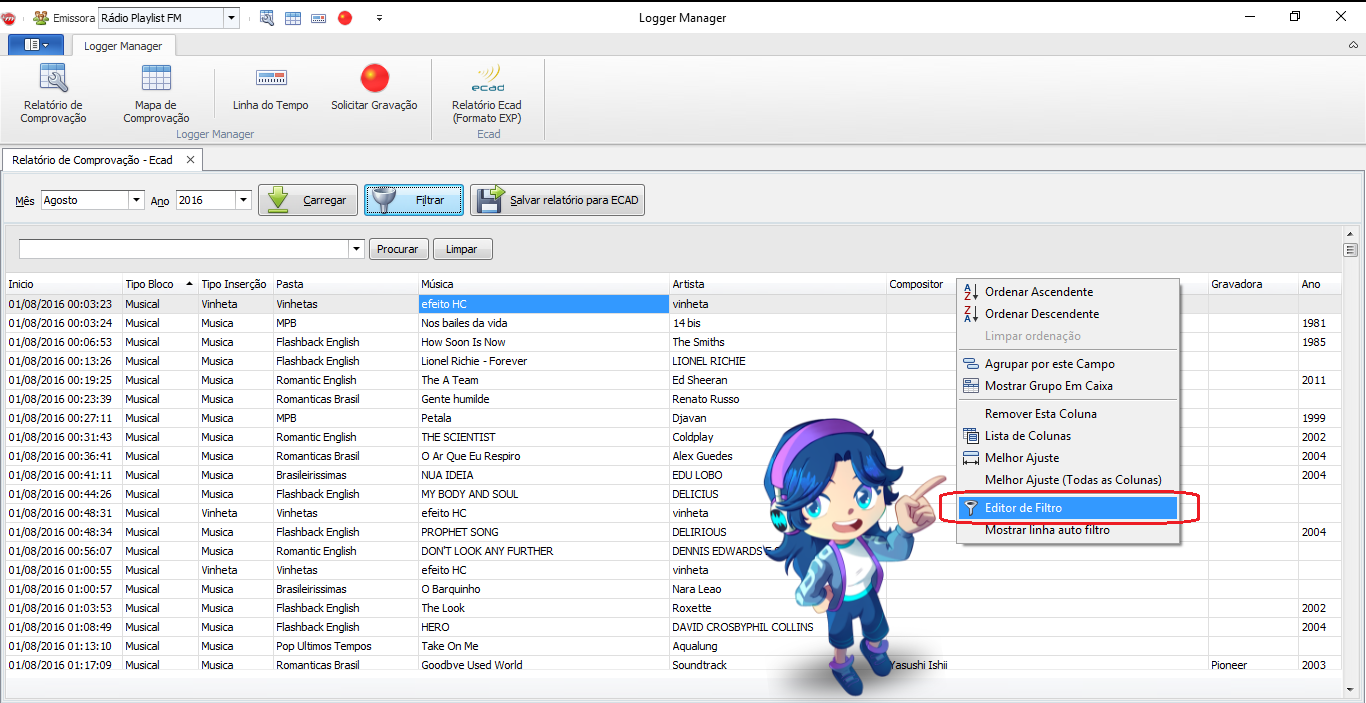
Clique com o botão direito do mouse sobre qualquer campo do relatório, como Artista, Música, Compositor, entre outros.
Em seguida, selecione a opção "Editor de Filtro".
Configure o filtro
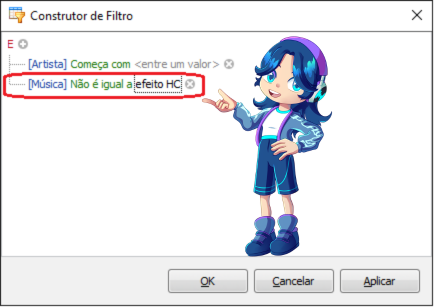
Na tela seguinte, defina o campo que será utilizado para localizar a inserção. Escolha o campo que contém a informação cadastrada para aquela inserção, como Música ou Artista. Depois:
- Selecione a opção "Não é igual a";
- Informe exatamente o nome da inserção que deseja remover do relatório;
- Confira se o nome foi digitado da mesma forma que está cadastrado.
No exemplo abaixo, o campo superior ainda não possui uma configuração. Já o campo inferior apresenta o filtro configurado para remover a inserção desejada.
Verifique o resultado
Após configurar o filtro, verifique se a inserção foi removida do relatório do ECAD.
Se precisar remover outras inserções, clique no botão "+", adicione um novo filtro e repita o procedimento. Ao finalizar as configurações, clique em "Aplicar".

Fale com o suporte!
Nossa equipe está pronta para te ajudar a configurar os relatórios do Logger Manager.
Fale com o Suporte