Exportando informações do Commercial para o Playlist Digital e Smart Manager

O Commercial é o software de gerenciamento dos contratos e OPEC (Operações Comerciais) da Playlist. Através dele são gerados os mapas comerciais diários a serem veiculados no Playlist Digital, e também é possível enviar as informações contidas nos contratos para o Smart Manager, software financeiro de faturamento.
Neste artigo, você vai aprender a exportar essas informações do Commercial para os outros softwares da Playlist.
Exportando os mapas para o Playlist Digital
Por segurança, quando é realizada qualquer modificação na programação comercial através do Commercial, ela não será reconhecida de forma instantânea pelo Playlist Digital. Para que isso ocorra, é necessário sempre exportar os mapas.
Acesse o menu de exportação
No Commercial, clique no menu Ferramentas \ Exportar Mapa Comercial.

Confira a pasta e escolha o período
O local da pasta "Mapas" do Playlist do AR deverá estar preenchido corretamente. Depois disso, escolha o período desejado dos mapas a serem exportados.

Clique em OK
Clique em OK e os mapas serão exportados. Eles já poderão ser visualizados na pasta Playlist\pgm\Mapas do computador do ar.
Dia do mês ou data completa
O Commercial Playlist pode exportar os mapas de duas formas: por dia do mês ou por data completa. Por padrão, o programa vem configurado para o dia do mês, ou seja, os mapas são exportados de acordo com o dia do mês, conforme a imagem abaixo.
Formato padrão: dia do mês
Veja como ficam os arquivos exportados por padrão, de acordo com o dia do mês.

Acesse as configurações
Para alterar a forma como os mapas serão exportados, acesse o menu Ferramentas \ Opções \ Configurações e marque a opção "Usar data completa nos nomes dos arquivos exportados".

Exporte com a data completa
A partir de então, o Commercial irá exportar os mapas usando a data completa, conforme a imagem abaixo.

Configure o Playlist.ini
[BLOCO COMERCIAL]
FORMATO=TXT1
ARQUIVO=MAPAS\MAPA%d.TXT
[BLOCO COMERCIAL]
FORMATO=TXT1
ARQUIVO=MAPAS\MAPA%d-%m-%Y.TXT
Exportando os contratos para o Smart Manager
O Smart Manager é o software de gestão financeira de emissoras desenvolvido pela Playlist Software Solutions. Nele é possível importar as informações dos contratos cadastrados no Commercial Playlist para lançar, posteriormente, as informações financeiras desses contratos. Para isso, exporte os contratos no Commercial:
Acesse o menu de exportação
Selecione o menu Ferramentas \ Exportar Contratos.

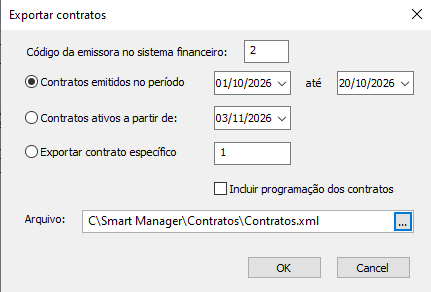
Preencha os dados da exportação
Selecione a faixa de contratos, o período e preencha o campo "Arquivo" com o endereço (local ou de rede) da pasta "Contratos" do Smart Manager e o "Nome do Arquivo.xml", conforme o exemplo abaixo.
Clique em OK
Ao clicar em "OK", os contratos serão exportados.
Versão do Commercial
Para verificar a versão em uso na emissora, clique no menu Ajuda >>> Sobre o Commercial Playlist.
Caso a versão seja anterior, entre em contato com a Playlist Software Solutions para obter a atualização.

Fale com o suporte!
Nossa equipe está pronta para te ajudar a exportar mapas e contratos do Commercial.
Fale com o SuportePerguntas Frequentes

0:16
0:16