Como remover uma determinada inserção não musical do relatório do ECAD

O relatório do ECAD reúne informações importantes sobre as músicas executadas pela emissora. Por isso, é fundamental que os campos Artista e Título estejam corretamente preenchidos antes do envio.
Também é importante filtrar o relatório para que ele contenha apenas inserções musicais. No entanto, pode acontecer de uma vinheta ou outra inserção não musical estar cadastrada em uma pasta de músicas e, por isso, aparecer no relatório do ECAD.
Quando isso acontecer, é possível configurar um filtro para remover essa inserção específica do relatório e evitar problemas no envio.
Veja como fazer:
Removendo a inserção do relatório
Gere o relatório do ECAD
Primeiramente abra o Logger Manager, gere o relatório do ECAD. Em seguida, aplique os filtros necessários para exibir somente as inserções musicais.
No exemplo abaixo, as inserções destacadas em vermelho correspondem a três vinhetas que não devem fazer parte do relatório.

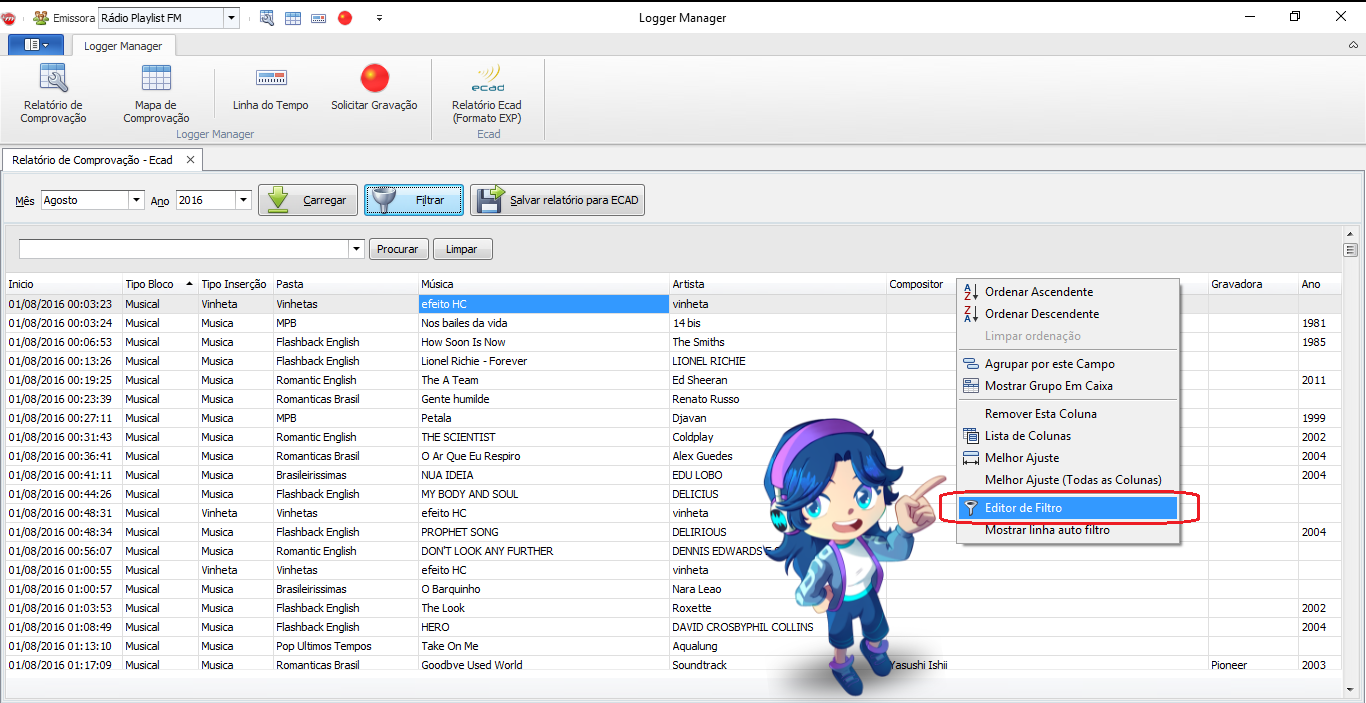
Abra o Editor de Filtro
Para abrir o editor, clique com o botão direito do mouse sobre qualquer campo do relatório, como Artista, Música, Compositor, entre outros.
Depois, selecione a opção "Editor de Filtro".
Configure o filtro
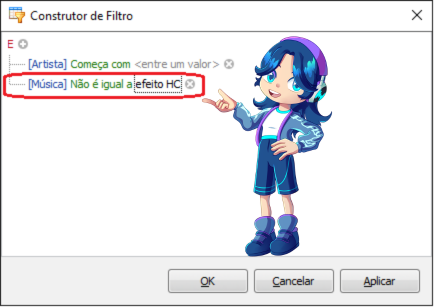
Na tela seguinte, defina o campo que será utilizado para localizar a inserção. Escolha o campo que contém a informação cadastrada para aquela inserção, como Música ou Artista. Depois:
- Selecione a opção "Não é igual a";
- Informe exatamente o nome da inserção que deseja remover do relatório;
- Confira se o nome foi digitado da mesma forma que está cadastrado.
No exemplo abaixo, o campo superior ainda não possui uma configuração. Já o campo inferior apresenta o filtro configurado para remover a inserção desejada.
Verifique o resultado
Depois de configurar o filtro, confira se o relatório do ECAD deixou de exibir a inserção.
Além disso, se precisar excluir outras inserções, clique no botão "+", adicione um novo filtro e repita o procedimento. Por fim, clique em "Aplicar"para concluir a configuração.

Fale com o suporte!
Nossa equipe está pronta para te ajudar a configurar os relatórios do Logger Manager.
Fale com o Suporte