Como usar o MoveHorario para remanejamento de inserções

Aprenda como utilizar o MoveHorario para mover horários de breaks comerciais no Commercial Playlist, reorganizar inserções publicitárias e adaptar a programação da emissora de forma rápida e segura.
Playlist Digital ·  Suporte Técnico

Como usar o MoveHorario para remanejamento de inserções

No período de campanhas políticas, é comum a necessidade das emissoras de mover inserções programadas para outros blocos, para a veiculação da propaganda eleitoral obrigatória. Mesmo fora desse período, a Playlist Software Solutions disponibiliza o MoveHorario: uma ferramenta que facilita muito esse processo, movendo a programação de determinados horários ou deixando-os vazios para nova programação.

O MoveHorario está disponível para download aos clientes que possuem o PAS ativo, através da área do cliente no site Playlist.
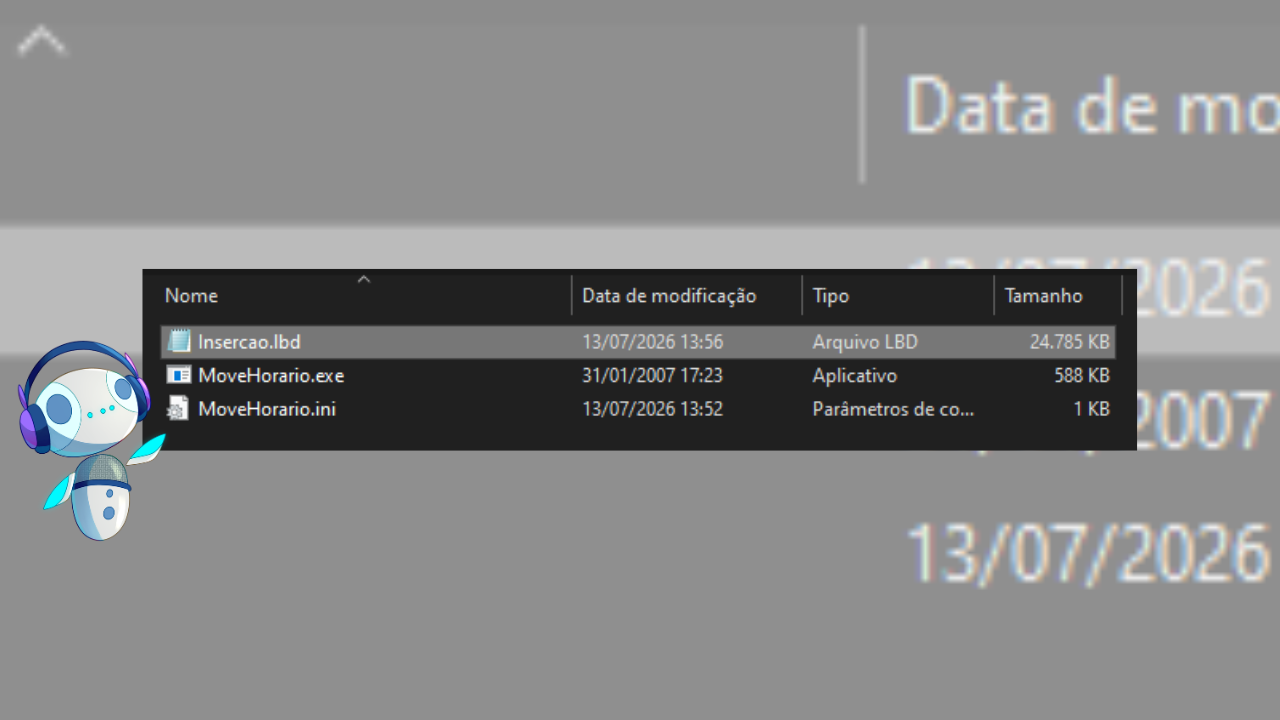

Interface do MoveHorario em execução

Baixando e preparando o aplicativo

1
Copie o endereço http://playlist.ddns.com.br/download/MoveHorarios.zip, abra uma nova aba no navegador, cole o endereço e pressione Enter para iniciar o download.
2
Descompacte o arquivo Move Horarios em um local de fácil acesso.
3
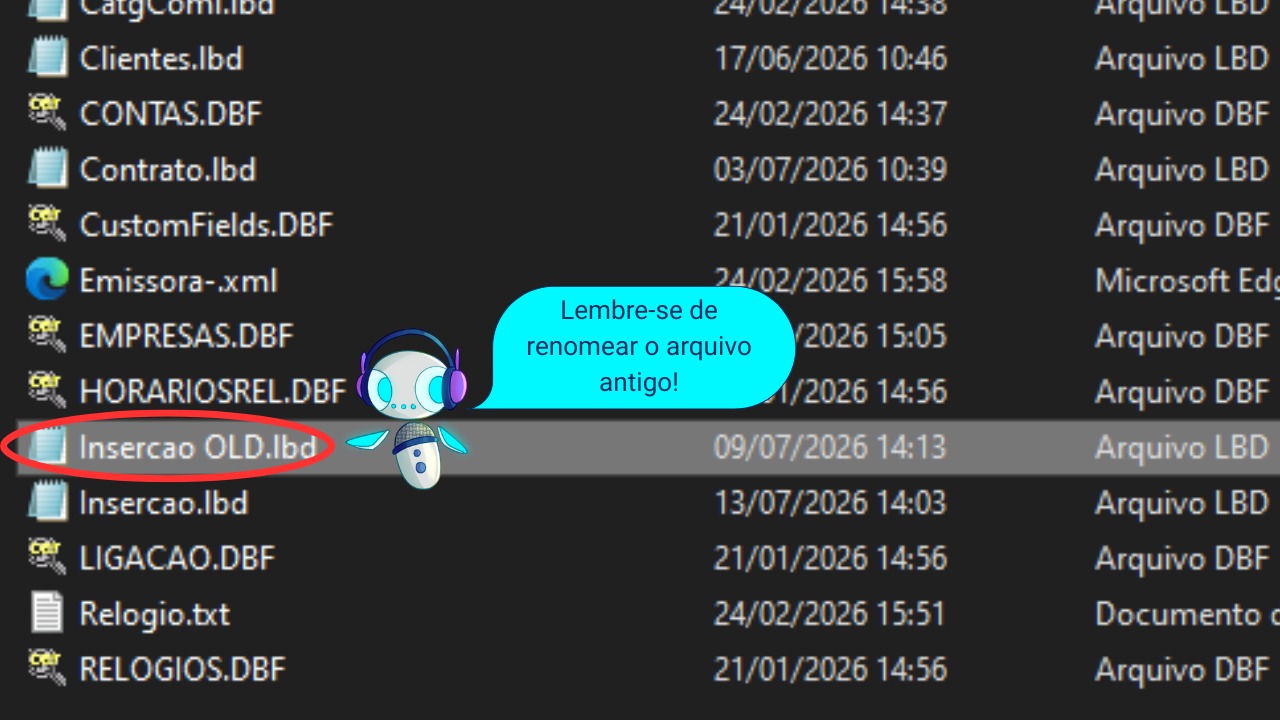
Abra a pasta Dados do Commercial (normalmente em C:\Commercial), copie o arquivo Insercao.lbd e cole-o na pasta Move Horarios.

Configurando o arquivo MoveHorario.ini

Abra o arquivo MoveHorario.ini e configure os parâmetros conforme o período e os blocos a serem movidos:

[DIAS]
INICIO= DD\MM\AAAA — Data inicial dos horários que serão movidos
FIM= DD\MM\AAAA — Data final dos horários que serão movidos
DIAS= Números dos dias da semana a mover, sem vírgula ou espaço
1Dom
2Seg
3Ter
4Qua
5Qui
6Sex
7Sáb
Exemplo: para mover somente de segunda a sexta, use DIAS=23456
[HORARIOS]
HH:MM=HH:MM À esquerda: bloco de origem. À direita: horário de destino. Informe somente os horários que serão movidos.
Exemplo: para transferir o bloco de 07:00 para as 07:30, use 07:00=07:30
Importante: tenha sempre um backup do arquivo Insercao.lbd antes de executar o programa. Guarde-o em local seguro para poder restaurar caso necessário.
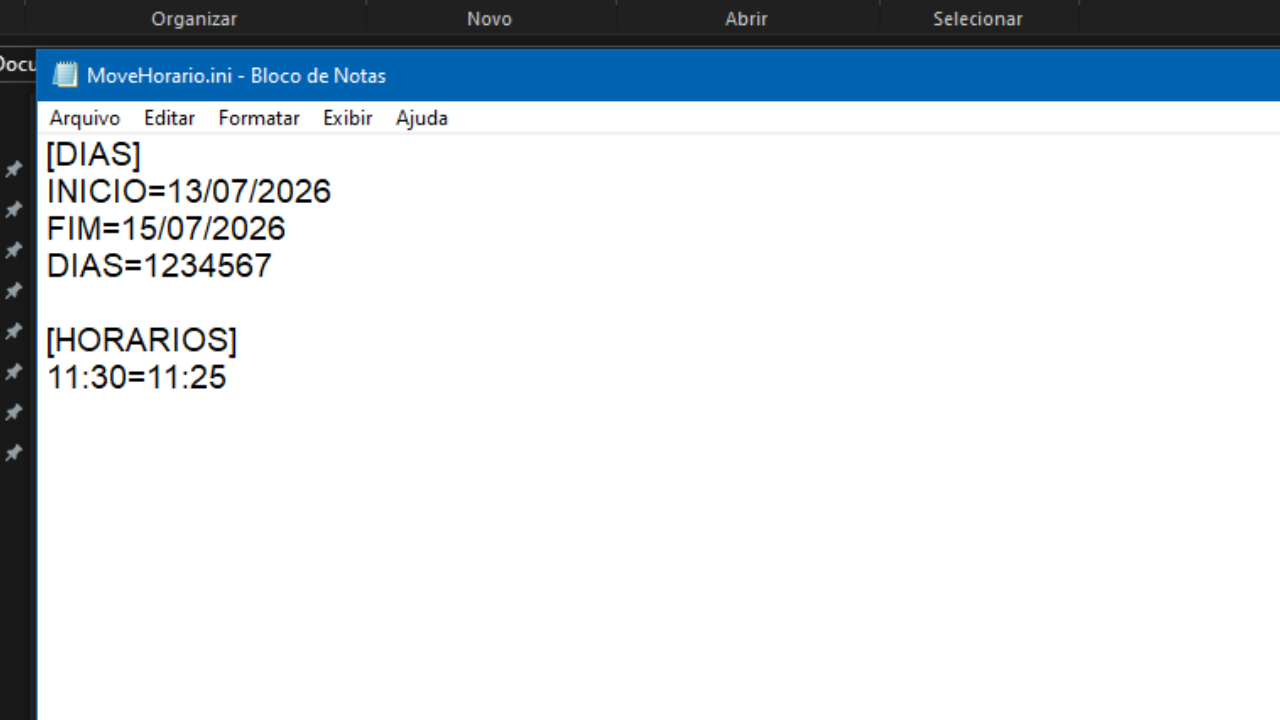
MoveHorario.ini configurado

Arquivo MoveHorario.ini com os parâmetros de dias e horários preenchidos

Executando o MoveHorario

1
Com o MoveHorario.ini configurado, execute o arquivo MoveHorario.exe.
2
Uma tela MS-DOS se abrirá listando todas as alterações que estão sendo realizadas em tempo real.
3
Ao final do processo, o sistema exibirá a mensagem Concluido. O arquivo Insercao.lbd já está modificado — o MoveHorario pode ser fechado.
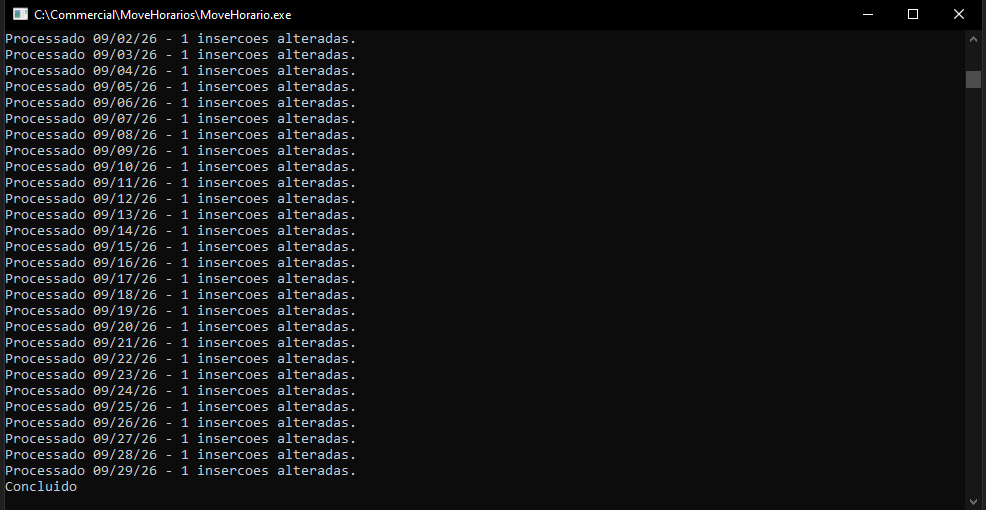
Tela MS-DOS exibindo Concluido

Tela de processamento do MoveHorario ao final da execução

Substituindo o arquivo no Commercial

Com o Insercao.lbd modificado, siga os passos abaixo para aplicá-lo ao Commercial:

1
Feche o Commercial antes de qualquer alteração de arquivo.
2
Copie o Insercao.lbd recém-alterado da pasta Move Horarios e cole-o na pasta C:\Commercial\Dados. Confirme a substituição quando solicitado.
3
Mantenha um backup do arquivo original na pasta Dados antes de substituir.
Estrutura de pastas após extração

Pasta Move Horarios com o arquivo Insercao.lbd copiado

4
Acesse a pasta C:\Commercial e apague todo o conteúdo da pasta Indices.
5
Execute o arquivo Reindex.bat (ícone de engrenagem). Na tela MS-DOS, tecle S e em seguida Enter.
6
Aguarde o processamento completo dos arquivos de índice.
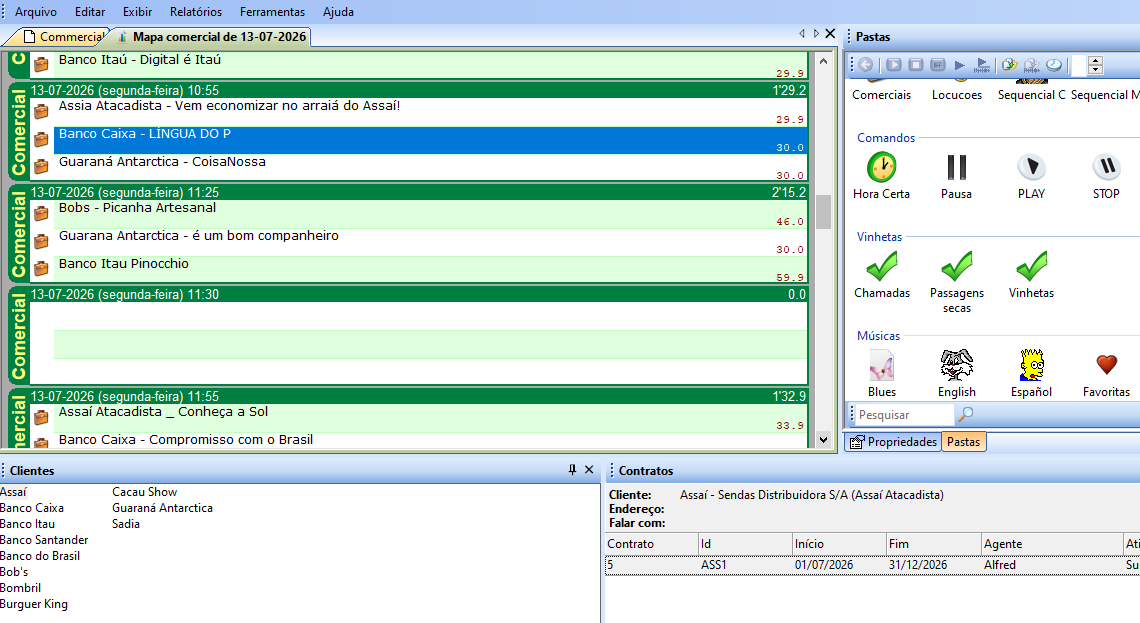
Para confirmar: abra o Commercial e verifique se a programação foi alterada com sucesso nos horários configurados.
Commercial com programação atualizada

Verificação da programação alterada no Commercial
✅
Processo concluído! As inserções foram remapeadas com sucesso. A programação já está disponível no Commercial com os horários atualizados conforme configurado no MoveHorario.ini.

Compartilhe esta Postagem:

Postagens Relacionadas

Commercial Playlist

Exportando informações do Commercial para o Smart Manager e Playlist Digital

Saiba como exportar informações do Commercial para o Playlist Digital e o Smart Manager. Veja como transferir mapas comerciais para o Playlist Digital, configurar o formato dos arquivos exportados e enviar contratos para o Smart Manager. Confira também os caminhos de configuração e os requisitos de versão necessários para realizar o procedimento.

Saber mais