Conhecendo o Config Manager: a ferramenta de criação de pastas de trabalho do Playlist Digital
O Config Manager é o coração da organização de conteúdos do Playlist Digital. Localizado no diretório raiz do sistema ("C:\Playlist\Pgm"), este utilitário atua como um painel central para criar, estruturar e parametrizar as pastas de trabalho utilizadas na automação do seu estúdio no ar.
Na prática, é por meio dos atalhos configurados no Config Manager que o Playlist Digital localiza e gerencia todo o acervo da rádio — de arquivos de áudio e vinhetas até textos e comandos de automação. Com isso, ele garante a integração perfeita entre os diversos setores da emissora (como locução, produção, jornalismo e departamento comercial) e o computador de exibição principal.
Como acessar o Config Manager
Primeiro, acesse o diretório "C:\Playlist\Pgm" e execute o aplicativo "ConfigManager.exe".
Em seguida, na tela de autenticação, selecione seu nome no campo "Usuário" e digite sua senha de acesso.

Para ter acesso completo às funcionalidades de criação e edição de pastas, é necessário selecionar um usuário com privilégios de Administrador.
Após fazer login, o aplicativo exibe a janela "Dicas do Dia" (que pode ser desabilitada pelo usuário) e carrega a lista de todos os atalhos/pastas já existentes no sistema, organizados por seus respectivos parâmetros.

Criando um novo atalho/pasta
Para criar um novo atalho ou pasta, selecione "Menu > Adicionar" ou clique no ícone correspondente na barra de ferramentas.
Depois disso, será exibida uma caixa de diálogo solicitando a escolha do "Tipo (Categoria)", que define a finalidade e a classificação da pasta no sistema. Entre as categorias disponíveis, estão:
- Músicas: pastas contendo o acervo musical (como MPB, POP, Flashback);
- Comerciais e Textos: mídias de veiculação publicitária e matérias/testemunhais;
- Hora Certa e Temperatura: pastas específicas apontadas para arquivos de locução automática de hora e sensores de temperatura;
- Vinhetas, Trilhas e Locuções: inserções institucionais e de apoio;
- Comando: inserções do tipo comando que executam uma instrução de automação diretamente na programação (como SAT ON, SAT OFF).

Após a confirmação, será apresentada uma nova janela para criar uma nova pasta ou simplesmente clicar sobre uma pasta já existente.

Excluindo e editando um atalho/pasta
Além de criar novos atalhos e pastas, o Config Manager também permite excluir aqueles que não são mais utilizados na programação da emissora.
Excluindo um atalho
Para isso selecione o ícone desejado e clique em "Remover a pasta selecionada".Em seguida, clique em "OK".

Propriedades da pasta selecionada
Para visualizar e/ou alterar as propriedades de uma pasta, observe que do lado esquerdo são exibidas as informações de "Propriedades da pasta selecionada", com os seguintes campos:
- Título: nome da pasta selecionada;
- Tipo: identifica a categoria do atalho;
- Diretório: endereço onde se encontra a pasta;
- Registrar: ao criar um atalho, o aplicativo sugere automaticamente um registro, que também pode ser alterado conforme a necessidade;
- Ícone: exibido logo abaixo — para alterá-lo, basta clicar sobre ele e escolher uma nova imagem (Playlist/PGM/Ícones).

Salvando as alterações
Por fim, depois de realizar todas as alterações no Config Manager, é necessário salvá-las em "Menu > Salvar" ou clicar no ícone de salvar na barra de ferramentas, e depois reiniciar o Playlist em "Playlist > Reiniciar o programa" para que ele reconheça as novas configurações de pastas.

A pasta "Icones" é obrigatória

Caso não tenha a pasta "Icones", acesse a pasta "Playlist/PGM" e crie uma nova pasta com esse nome (sem acento). Em seguida, baixe uma nova biblioteca de ícones e descompacte o arquivo dentro da pasta "Playlist/PGM/Icones".
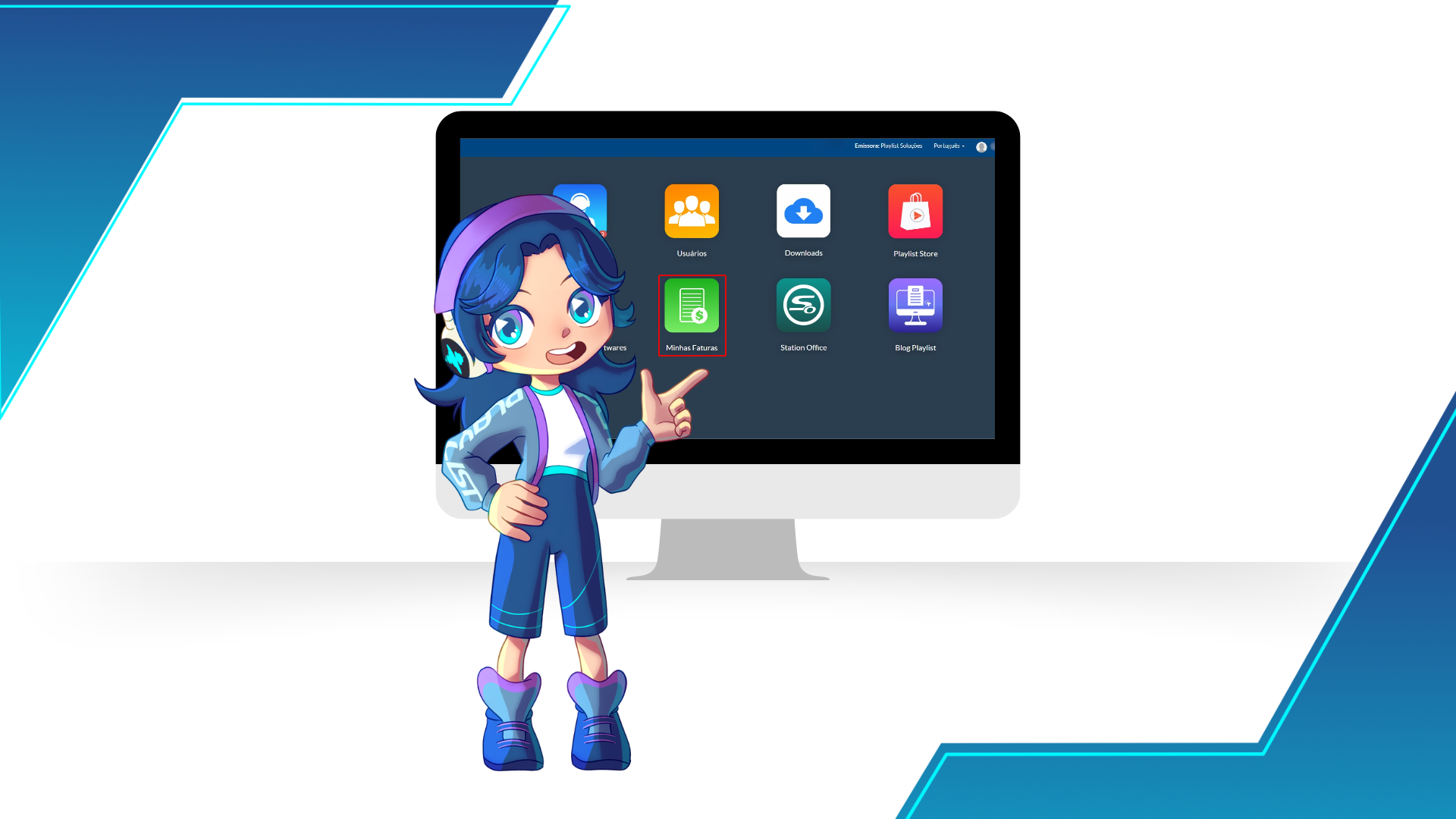
Depois,para baixar novas bibliotecas de ícones você também pode acessar a Área do Cliente, na guia "Atualizações", e clicar no link "Download diversos".
Fale com o suporte!
Nossa equipe está pronta para te ajudar a configurar as pastas de trabalho do Playlist Digital com o Config Manager.
Fale com o Suporte