Onde consigo encontrar as licenças da minha emissora?

A Área do Cliente é o canal da Playlist Solutions para facilitar o acesso a serviços, informações e recursos relacionados aos produtos da emissora.
Por meio da plataforma, clientes com Plano de Suporte Ativo podem consultar informações da emissora, acessar atualizações, realizar downloads dos softwares e consultar as licenças disponíveis.
Para ter acesso às licenças, realize o seguinte:
Consultando as licenças da emissora
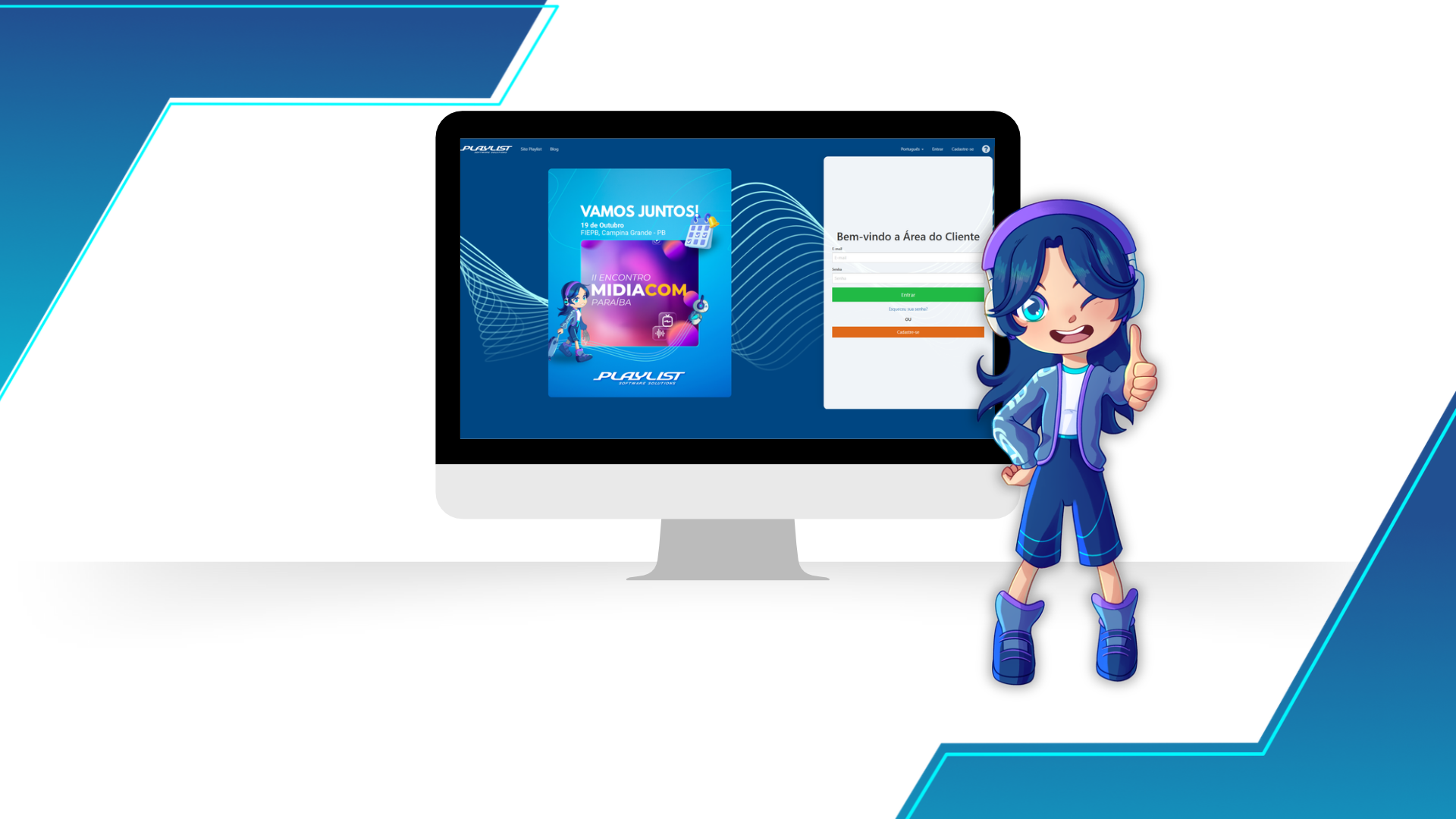
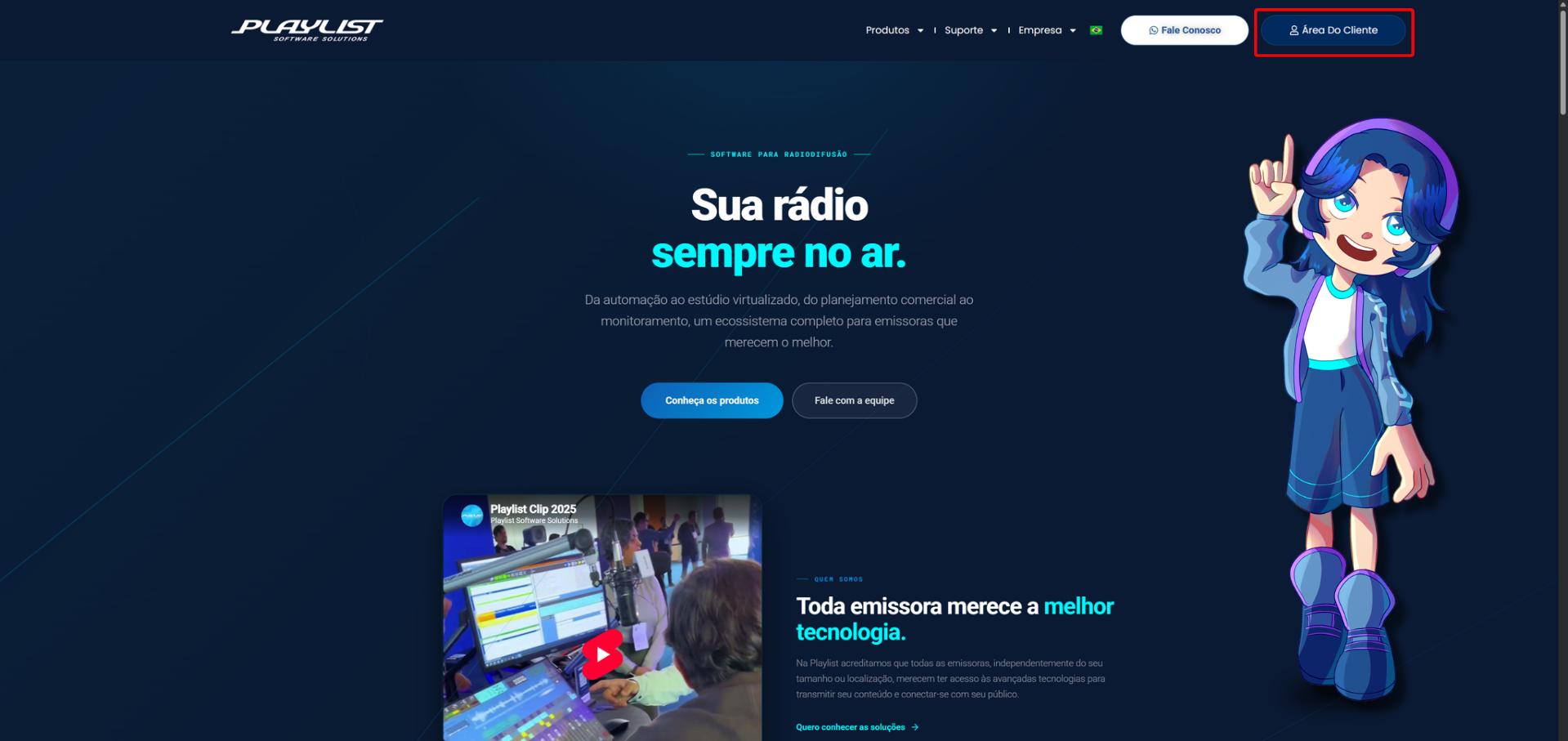
Acesse a Área do Cliente
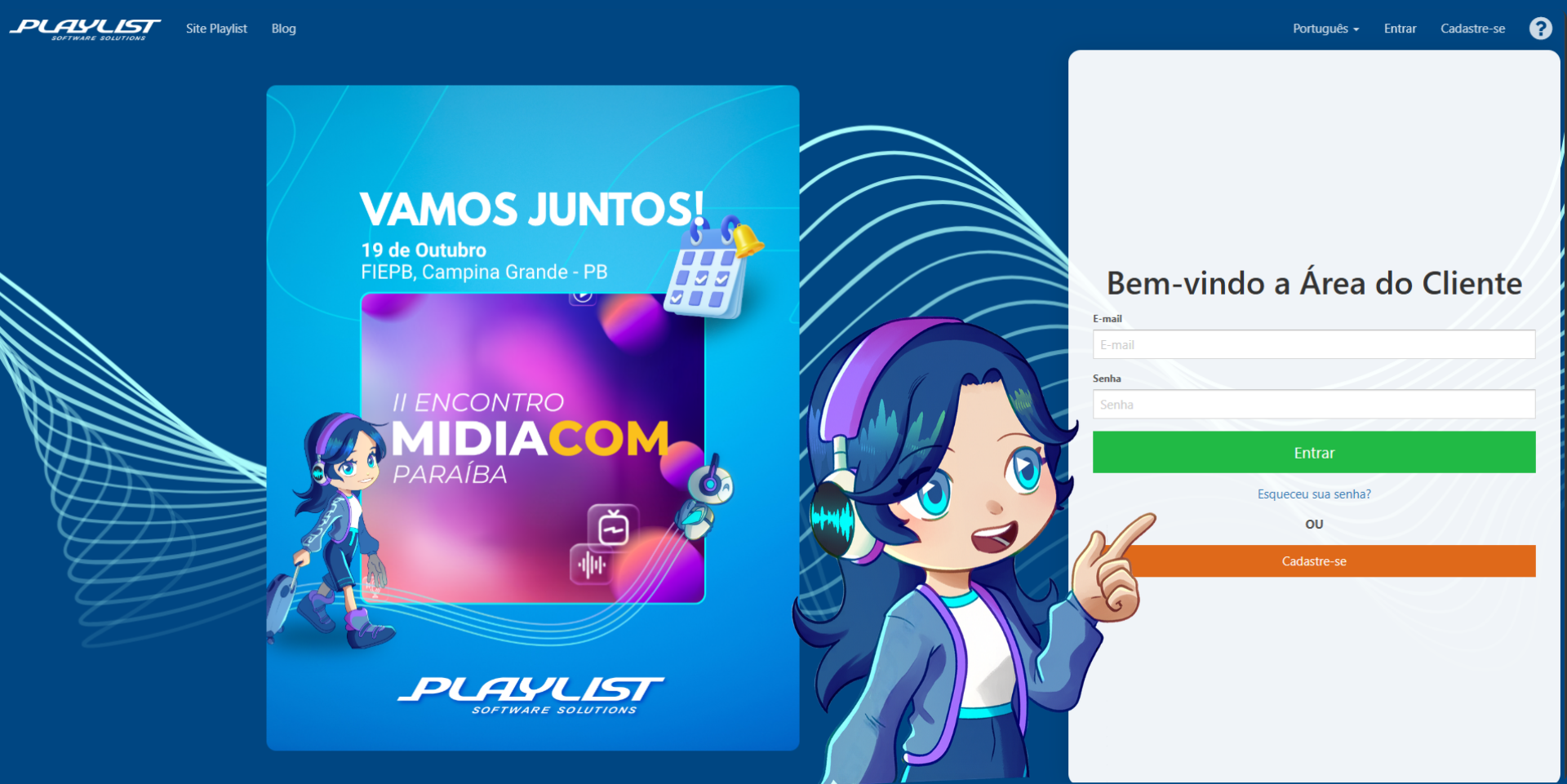
Acesse o site da Playlist (www.playlist.com.br) e clique em "Área do Cliente".
Faça login
Informe o e-mail e a senha. Caso tenha esquecido, veja este artigo e saiba como recuperá-la.
Confira a emissora
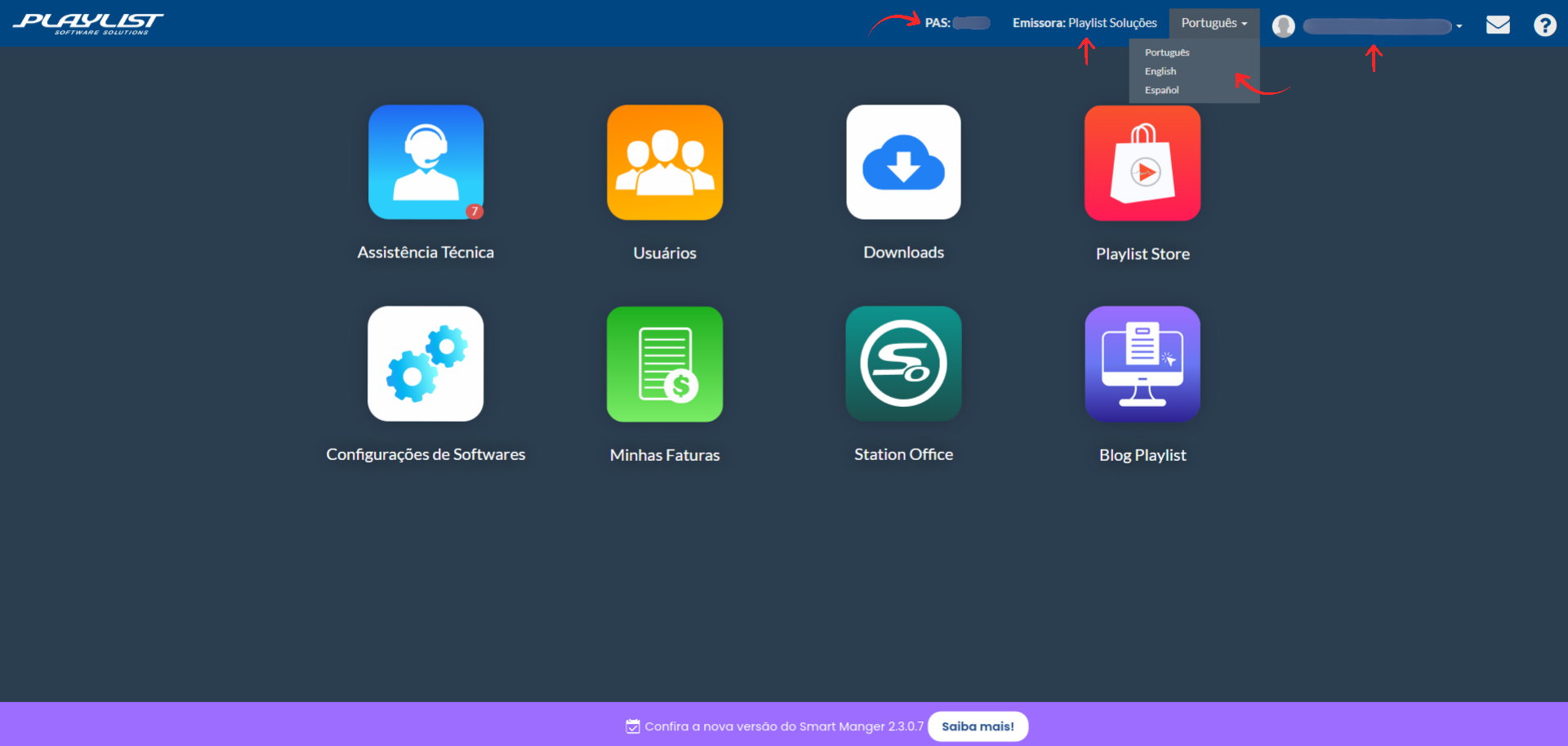
Após o login, você verá a tela abaixo. Certifique-se de que, no campo "Emissora", aparece o nome da sua emissora.
- PAS: código de Contrato de Manutenção (PAS) da emissora;
- Emissora: nome da emissora;
- Idioma: permite escolher o idioma da Área do Cliente;
- Usuário logado: ao clicar sobre o nome, é possível visualizar informações do perfil.
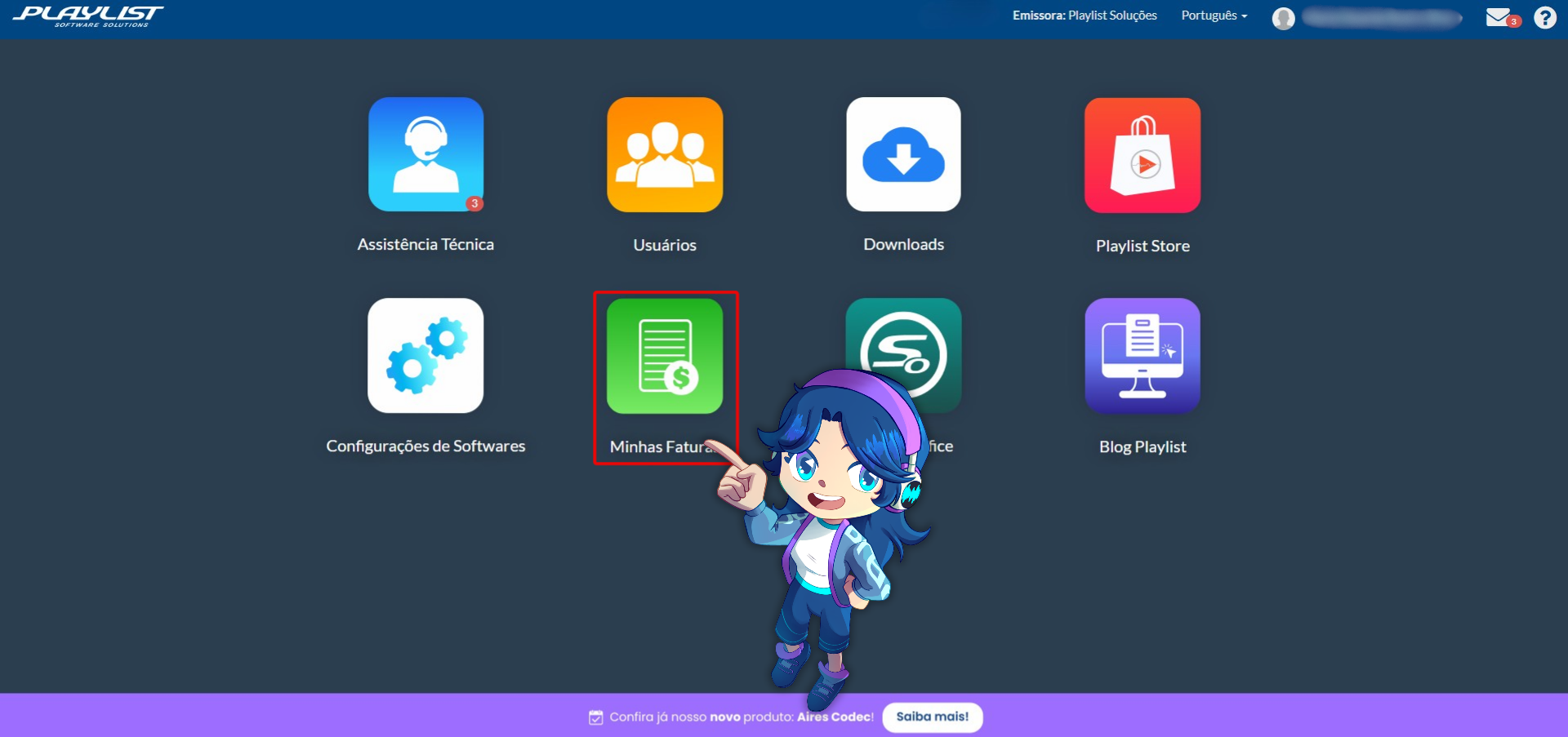
Clique em "Minhas Faturas"
Clique no menu "Minhas Faturas".
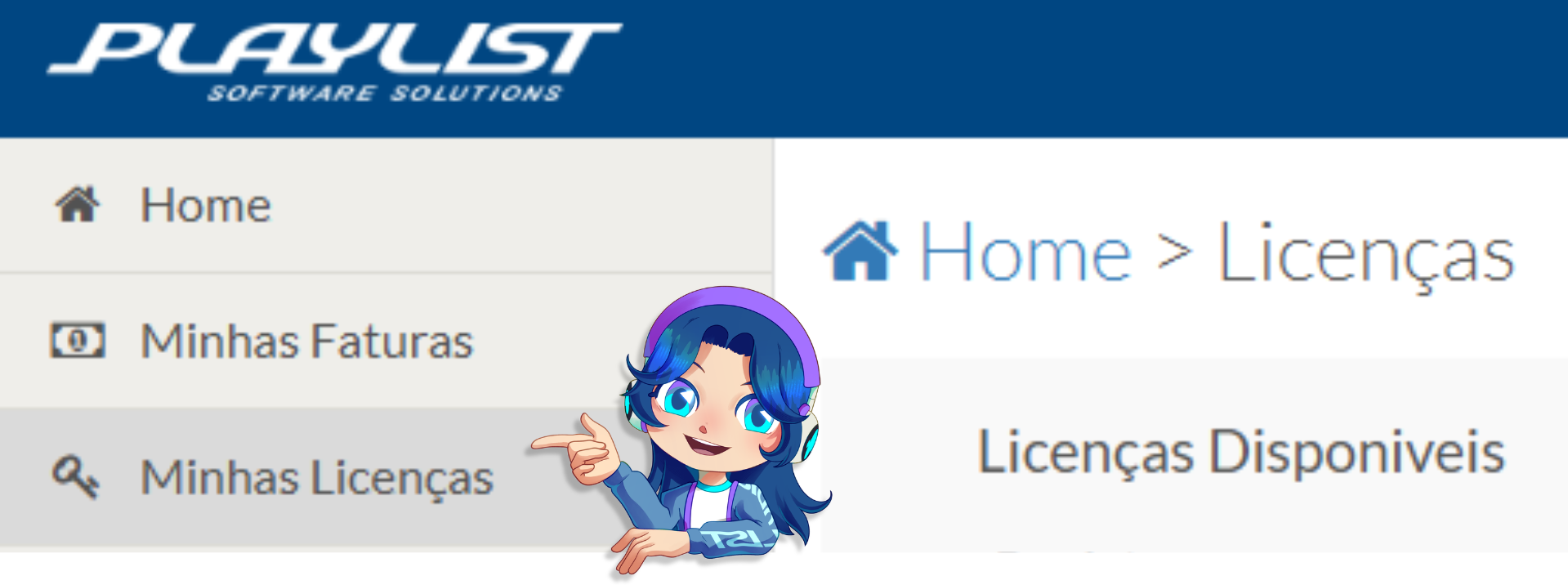
Clique em "Minhas Licenças"
Na tela que se abrirá, clique no menu "Minhas Licenças".
Consulte as licenças
No menu "Minhas Licenças" serão exibidas todas as licenças disponíveis para a emissora selecionada.
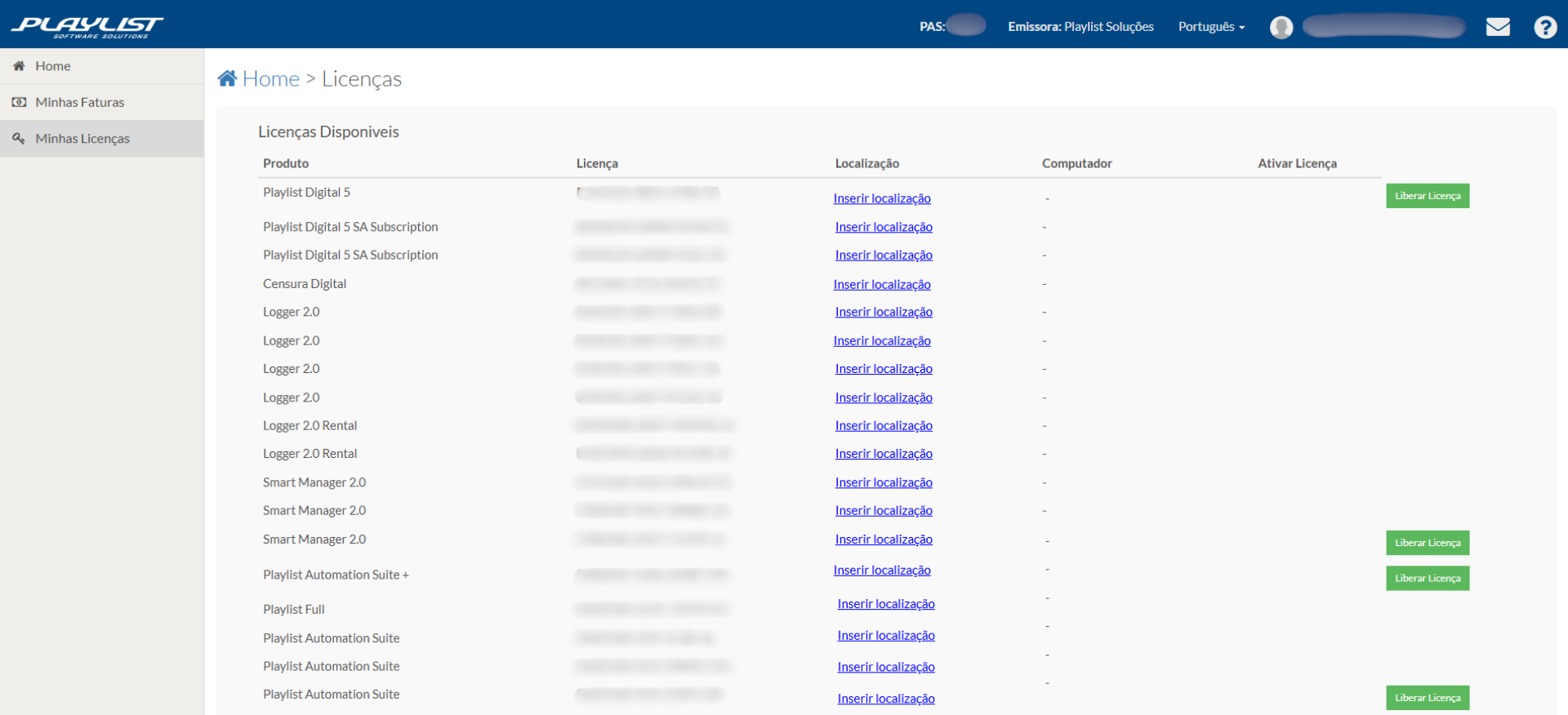
As informações da tela de licenças
É importante entender as informações contidas nesta tela:
- Produto: exibe o nome do produto adquirido pela emissora;
- Licença: apresenta o código da licença. As licenças iniciadas com a letra "I" são licenças demonstrativas;
- Localização: permite definir uma localização para cada licença, facilitando a identificação do computador em que ela está alocada;
- Demonstração: quando identificada pelo respectivo ícone, indica que a licença é demonstrativa.
Fale com o suporte!
Nossa equipe está pronta para te ajudar a localizar e gerenciar as licenças da sua emissora.
Fale com o SuportePerguntas Frequentes
0:16
0:16